
Ændring af forbindelsestilstand
Du kan skifte forbindelsesindstilling eller ændre SSID og andre indstillinger på printeren.
Førstegangsforbindelse til printeren kræver opsætning. Vend tilbage til programskærmbilledet, og foretag opsætningen af printeren.
(Vises i et nyt vindue)
-
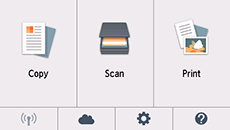
Hvis
 vises til venstre på skærmbilledet, skal du trykke på .
Hvis der vises et skærmbillede med en fejl, skal du trykke på OK og derefter trykke på
.
-
Tryk på
 (B).
(B).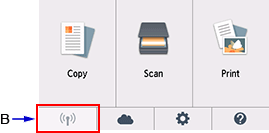
-
Tap på LAN-indstillinger (LAN settings).
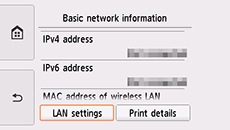
-
Tryk på den ønskede forbindelsestilstand, og fortsæt med opsætningen.
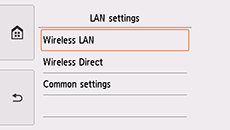
Når Trådløst LAN (Wireless LAN) er indstillet
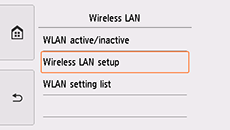
Tryk på , og tryk derefter på > LAN-indstill. (LAN settings) > Trådløst LAN (Wireless LAN) > Opsæt trådløst LAN (Wireless LAN setup).
Vælg en konfigurationsmetode, der bruges til trådløs forbindelse, på skærmbilledet Opsæt trådløst LAN (Wireless LAN setup).
Når printeren har fået forbindelse til en trådløs router, skal du forbinde din enhed (f.eks. en smartphone) til den trådløse router på skærmbilledet Wi-Fi-indstillinger på enheden.
Ved ændring af indstil. for trådløs direkte
Tryk på , og tryk på > LAN-indstill. (LAN settings) > Trådløs direkte (Wireless Direct) > Opdater SSID/adgangskode (Update SSID/password) > Ja (Yes). Opdater derefter SSID og Adgangskode (Password) (netværksnøgle).
Kontroller det ændrede SSID og Adgangskode (Password) (netværksnøgle) på det viste skærmbillede.
